Для стимулирования спроса, роста продаж и среднего чека торговые компании часто используют акцию продажи трех товаров по цене двух ("3=2"). В рамках такой акции покупателю предлагается прибрести три единицы товара, а оплатить только две.
В "1С:Рознице" и "1С:УНФ" (ред. 3.0) акция настраиваются в виде автоматических скидок.
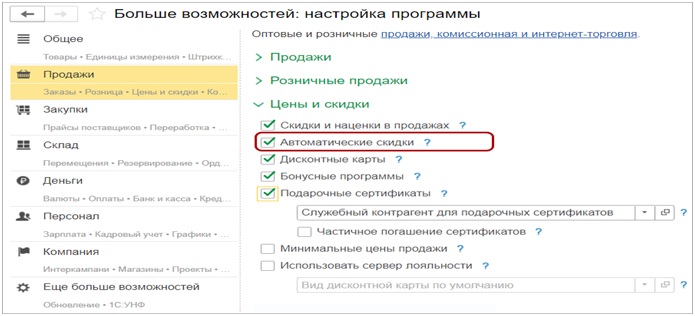
Проверьте, что установлен флажок "Автоматические скидки", который позволяет работать со скидками (раздел: Настройка – Еще больше возможностей – Продажи).
Рис. 1
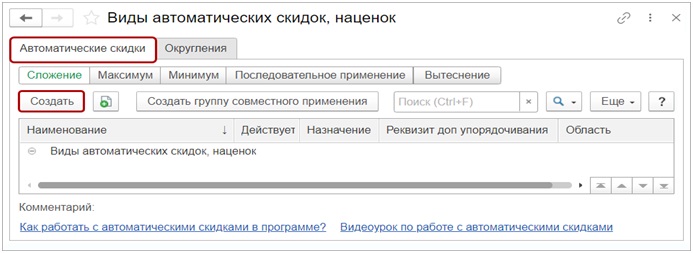
Добавьте новую автоматическую скидку по кнопке «Создать» (раздел: Продажи – Скидки).
Рис. 2
В открывшейся форме:
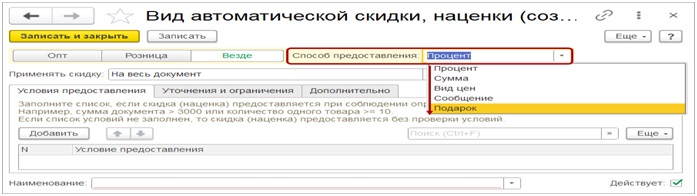
1. в поле "Способ предоставления" выберите из списка значение "Подарок" (рис. 3);
2. установите переключатель в значение "Везде" для применения автоматической скидки как в розничной, так и оптовой торговле (выбранное значение отображается зеленым шрифтом) (рис. 3);
Рис. 3
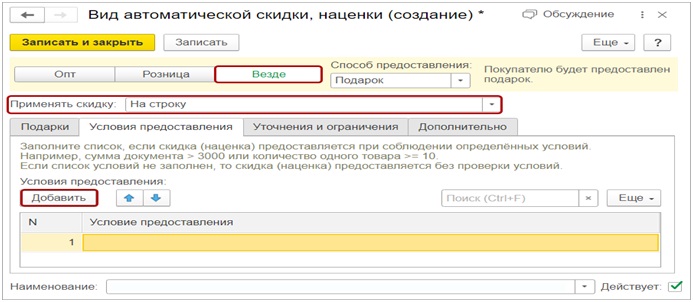
В поле "Применять скидку" выберите "На строку", акция будет распространяться на отдельные товары, количество которых равно или превышает определенное значение, установленное на закладке "Условия предоставления" (рис. 4).
Настройте условия предоставления скидки на закладке "Условия предоставления":
создайте новый элемент по кнопке "Добавить" (рис. 4);
Рис. 4
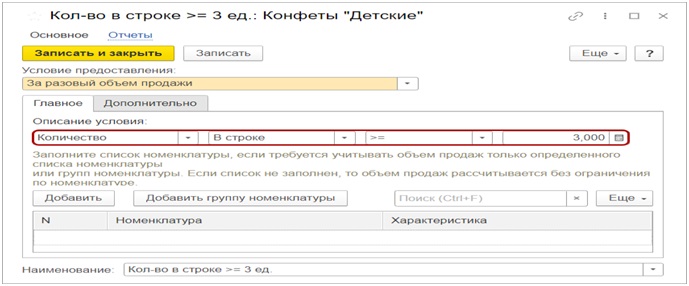
В открывшейся форме на закладке "Главное" в описании условия установите параметры – "количество", "в строке", ">=", количество товара для применения акции (в примере – 3) (рис. 5). Не указывайте в табличной части условия предоставления скидки на конкретные товары, участвующие в акции (их можно указать на закладке "Подарки" самой автоматический скидки);
укажите "Наименование" условия предоставления скидки (рис. 5);
Рис. 5
По кнопке "Записать и закрыть" сохраните условие предоставления скидки.
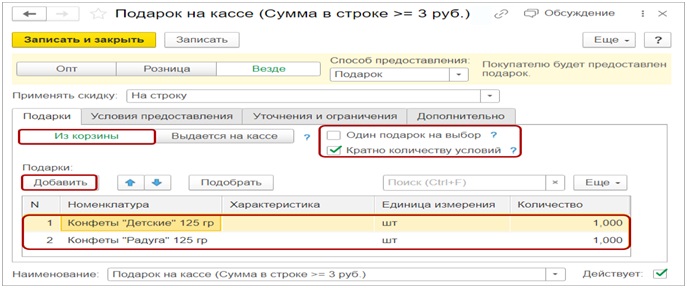
На закладке "Подарки"(рис. 6):
1. выберите вид подарка – установите переключатель в значение "Из корзины" (выбранное значение отображается зеленым шрифтом);
2. установите флажок "Кратно количеству условий";
3. по кнопке "Добавить" или "Подбор" выберите из справочника "Номенклатура" товары, для которых будет действовать акция, в колонке "Количество" укажите, сколько товаров будет предоставлено в подарок (в акции "3=2" в качестве подарка предоставляется одна единица товара при условии покупки трех единиц).
Рис. 6
В нижней части формы автоматической скидки в поле "Наименование" укажите название акции (чтобы было удобно использовать акцию при продаже).
По кнопке "Записать и закрыть" сохраните настроенный вид автоматической скидки.
Источник: https://its.1c.ru/db/answers1c#content:1554:hdoc
Для того, чтобы купить, установить, настроить сервисы и программные продукты 1С, а также по всем вопросам позвоните нам по номеру +7 (800) 707-95-99 или оставьте заявку!